Friday, August 21, 2015

cara mebuat bootable windows ke flashdisk

Rufus adalah sebuah aplikasi portable yang berguna untuk membuat bootable USB bagi Windows atau Linux, cara penggunaanya hampir mirip dengan YUMI. Dengan menggunakan aplikasi mini ini, kamu bisa menginstall Windows melalui USB apabila perangkat komputer kamu tidak memiliki CD/DVD-ROM. Rufus juga sudah support Bahasa Indonesia.

Kali ini saya akan membagikan cara untuk membuat USB Bootable Windows dengan Rufus. Cara ini cukup efektif buat kalian yang malas burning file ISO Windows XP kedalam CD/DVD. Cara ini bisa digunakan untuk membuat bootable Windows XP, 7, 8/8.1 dan juga Windows 10. Rufus juga support untuk membuat bootable DLC Boot atau Boot Sergei Strelec.

Sebelum membuat Windows USB Bootable kedalam FlashDisk, ada beberapa hal yang harus kalian siapkan diantaranya :

- FlashDisk kosong minimal 1 GB / 2 GB
- File ISO Windows XP.
- Aplikasi Rufus.

Berikut tutorial cara membuat bootable USB Windows XP kedalam FlashDisk :

1. Kalian download terlebih dahulu aplikasi rufus melalui situs resminya disini.

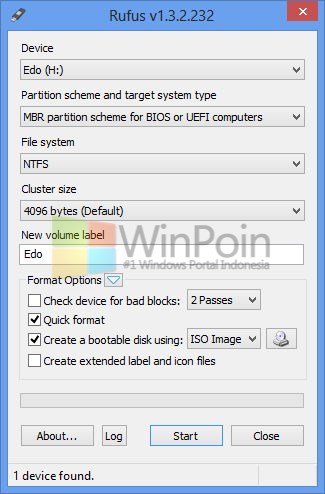
2. Jalankan rufus sebagai admin, maka akan muncul tampilan seperti dibawah ini. Tampilan dibawah adalah tampilan default Rufus. Dalam tutorial kali ini saya menggunakan flashdisk berukuran 8 GB. ada beberapa menu yang bisa kalian lihat dibawah, diantaranya :

- Device : menunjukan nama FlashDisk.
- Paritition Scheme & Target System Type : menu ini menunjukan jenis partisi apa yang akan kalian install Windows dengan Rufus. Apakah PC kalian support BIOS / UEFI.
- File System : Jenis sistem file yang digunakan pada flashdisk. Flashdisk biasanya memiliki file System FAT32, namun saya memilih NTFS ( bebas ).


Cara Membuat USB Bootable untuk Windows XP dengan Rufus

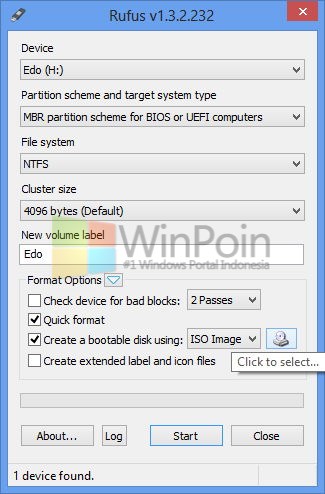
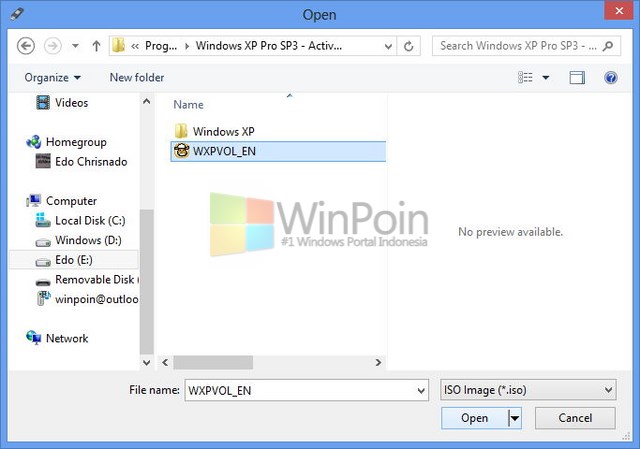
3. Setelah itu kalian cari file ISO Windows yang ingin kalian buat bootable, dalam contoh ini saya ingin membuat bootable Windows XP. klik pada gambar DVD-ROM seperti dibawah ini.

Cara Membuat USB Bootable untuk Windows XP dengan Rufus

4. Tunggu sementara, karena Rufus sedang mengecek file ISO yang kalian gunakan.

Cara Membuat USB Bootable untuk Windows XP dengan Rufus

5. Saya melakukan settingan terhadap FlashDisk saya seperti gambar dibawah ini, dan jika sudah OK, kalian bisa klik Start.

Cara Membuat USB Bootable untuk Windows XP dengan Rufus

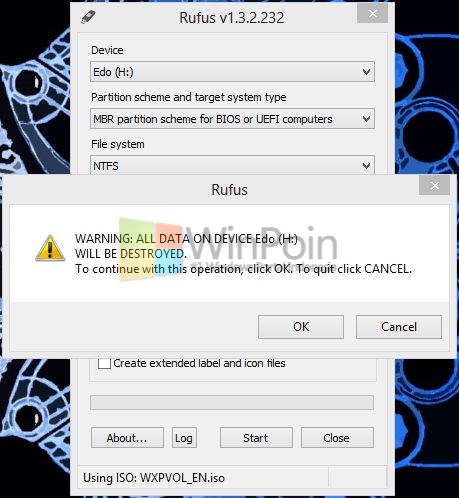
6. Pesan dibawah muncul. karena pada langkah ke-5 saya memilih pilihan Quick Format. Pilihan tersebut akan menghapus seluruh data yang ada di FD. Jadi pastikan flashdisk yang kalian gunakan sudah benar-benar kosong. 

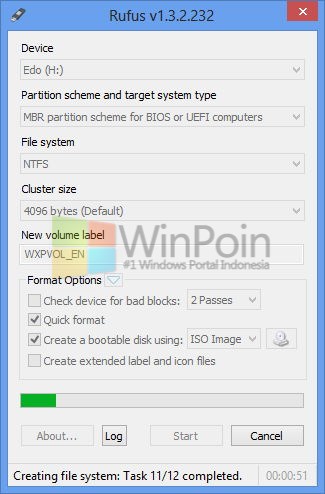
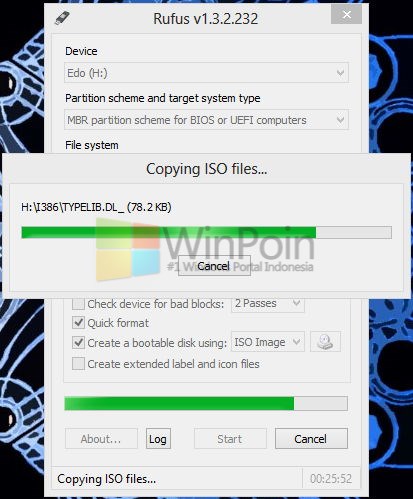
Dan klik OK untuk memulai proses pembuatan bootable USB FD. Proses menggunakan rufus cukup memakan waktu beberapa menit, sekitar 7 sampai 10 menit tergantung dari besarnya ukuran file ISO Windows milik kalian.

Cara Membuat USB Bootable untuk Windows XP dengan Rufus

Cara Membuat USB Bootable untuk Windows XP dengan Rufus

Cara Membuat USB Bootable untuk Windows XP dengan Rufus

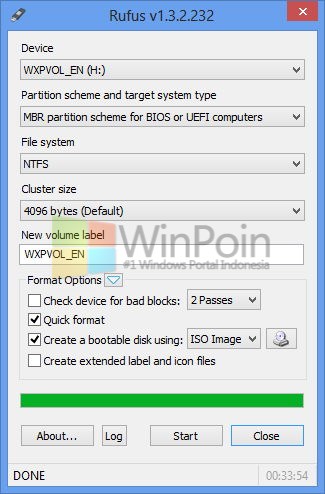
7. Done ! jika sudah, maka flashdisk kalian sudah siap digunakan sebagai USB Bootable. Biasanya, flashdisk yang sudah dijadikan bootable USB akan memiliki tampilan installer seperti gambar dibawah ini.

Cara Membuat USB Bootable untuk Windows XP dengan Rufus

Cara Membuat USB Bootable untuk Windows XP dengan Rufus


Note :

- Kalian juga bisa mengubah bahasa Rufus menjadi Bahasa Indonesia, caranya cukup klik gambar globe di pojok kanan atas Rufus dan pilih Bahasa Indonesia ( Indonesian ).

Cara Membuat USB Bootable untuk Windows XP dengan Rufus

- Berikut tampilan Rufus yang menggunakan Bahasa Indonesia

Cara Membuat USB Bootable untuk Windows XP dengan Rufus


Read more: http://www.software182.com/2014/08/free-download-rufus.html#ixzz3jSdfVZkE
Follow us: @software182 on Twitter

Cara Install Windows XP Menggunakan Flashdisk

Bagi kamu yang punya netbook atau laptop mini yang tidak mempunyai DVD/CD-ROM, pasti akan kesulitan untuk melakukan install ulang sistem operasi. Karena umumnya untuk melakukan install ulang diperlukan DVD/CD-ROM, padahal kamu tidak memiliki itu. Salah satu solusinya adalah dengan menggunakan Flashdisk. Daripada membeli DVD/CD-ROM portable yang mahal harganya mending pake Flashdisk kan?
Kamu hanya membutuhkan 2 hal untuk dapat menginstall Windows XP dari Flashdisk. Untuk install Windows XP dengan Flashdisk di netbook yang perlu kamu lakukan adalah, mengubah Flashdisk menjadi bootable supaya komputer bisa booting melalui Flashdisk. Mengubah Flashdisk menjadi bootable bisa kamu lakukan dengan softwareRufusWinToFlash atau manual tanpa software. Setelah itu ada satu hal lagi yang kamu butuhkan, yaitu file ISO dari Installer Windows XP.

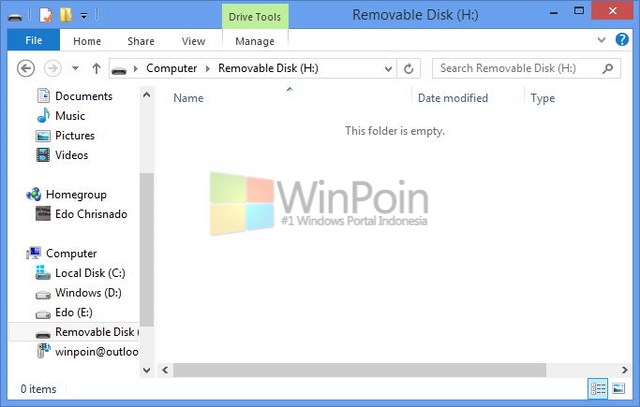
Kali ini WinPoin akan menggunakan software Rufus karena lebih mudah digunakan. Yang perlu kamu lakukan untuk pertama kalinya adalah menyiapkan flashdisk kosong, untuk dibootable terlebih dahulu.
Cara Install Windows XP dengan Flashdisk

Setelah Flashdisk kosong sudah siap, kini kamu hanya perlu membuka Rufus. Rufus akan mendeteksi secara otomatis Flashdisk yang terpasang pada komputer kamu, jangan ubah settingan apapun dari Rufus tersebut.
Cara Install Windows XP dengan Flashdisk

Kemudian klik gambar CD yang berada di sebelah ISO Image, dan pilih file ISO dari Installasi Windows XP.
Cara Install Windows XP dengan Flashdisk

Jika sudah selesai tinggal tekan Start.
Cara Install Windows XP dengan Flashdisk

Proses ini akan membutuhkan waktu yang lama jadi kamu harus cukup bersabar.
Cara Install Windows XP dengan Flashdisk

Setelah proses selesai maka kamu bisa langsung ke tahap selanjutnya.
Cara Install Windows XP dengan Flashdisk

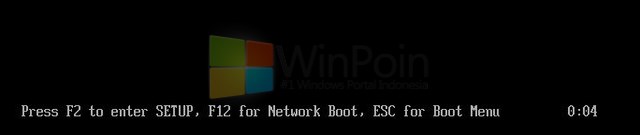
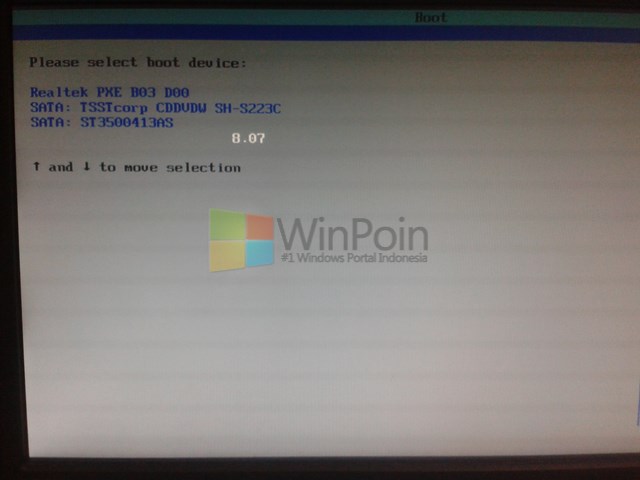
Lakukan booting pada netbook atau laptop yang ingin kamu install, dan pergi ke Boot Menu (Tiap BIOS berbeda-beda tombol Boot Menu-nya, di gambar bawah ini WinPoin menggunakan ESC).
Cara Install Windows XP dengan Flashdisk

Kemudian pilih boot device yang belum pernah kamu lihat sebelumnya.
Cara Install Windows XP dengan Flashdisk

Terakhir install seperti proses installasi pada umumnya, perlu kamu catat karena ini menggunakan Flashdisk jadi proses installasi akan berlangsung lebih lama dari biasanya jadi kamu harap-harap bersabar ya.

Mudah bukan menginstall Windows XP dari Flashdisk? Semoga artikel ini bermanfaat buat kamu pengguna laptop, netbook atau pengguna device lain yang tidak memiliki DVD/CD-ROM.

Membuat File ISO Dari CD DVD Di Komputer Atau Laptop

Dulu kita pernah membahas tentang cara membuat file ISO dari file dan folder. hari ini saya akan melanjutkan tulisan saya karena mungkin masih ada yang belum tahu cara membuat file ISO menggunakan cd/dvd. dan kali ini kita akan membuat sebuah ISO dari CD DVD di komputer atau laptop. keduanya mempunyai cara yang sama baik itu di komputer maupun laptop. hal pertama yang harus kamu lakukan adalah mempersiapkan bahan yg dibutuhkan untuk melanjutkan tutorial ini. dan bagi kamu yang ingin membuat file iso dari file dan folder, silahkan baca posting saya yang dulu tentang cara membuat file iso dari file dan folder. disitu saya sudah jelaskan secara lengkap langkah tutorial membuatnya. sekarang mari kita lanjutkan bahan apa saja yang diperlukan untuk membuat sebuah file ISO.


1. Siapkan kaset CD/DVD yg ingin dijadikan file ISO.

2. selanjutnya persiapkan aplikasi membuat file ISO bernama ImgBurn. jika sudah ada, langsung saja dilanjutkan. kalau belum ada, kamu bisa dapatkan langsung dari situs resminya atau baca tulisan saya yg dulu. kalau bingung lihat keatas. tapi saya rasa kamu pasti malas kesana kemari. he...

3. Jika semua bahan sudah siap, mari kita mulai panduan Cara Membuat file ISO dari cd/dvd.

Pertama: Insert CD DVD yg kamu miliki ke dalam Komputer atau Laptop.

Kedua: buka aplikasi ImgBurn yg telah kamu dapatkan sebelumnya.

Ketiga: Pilih menu "Create Image File From Disc" untuk membuat file Image ISO. lihat contoh gambar di bawah ini.

Memilih menu "Create Image File From Disc" untuk membuat ISO
Memilih Menu "Create Image File From Disc"
Keempat: Tentukan tujuan tempat penyimpanan file ISO yang telah kamu buat, kemudian klik tombol "mulai proses" untuk membuat file image ISO.

Tentukan Tujuan Penyimpanan Dan Mulai Proses Pembuatan ISO
Kelima: Tunggu hingga proses pembuatan selesai. biasanya waktu membuat file image ISO tidak akan lama. setelah ada pemberitahuan bahwa proses telah selesai, Maka  kamu telah berhasil membuat file ISO dari CD DVD melalui komputer dan laptop. sekarang lihat direktori tempat tujuan penyimpanan untuk melihat hasil dari file ISO yang telah kamu buat.

Proses Pembuatan File ISO dimulai

Pemberitahuan bahwa proses telah selesai
Pemberitahuan Bahwa Proses Telah Selesai

Contoh hasil file ISO yang telah dibuat
Contoh hasil File ISO yang telah dibuat

Begitulah Cara Membuat File ISO dari CD DVD di komputer dan laptop. semoga bermanfaat bagi kamu yang belum tahu cara membuat ISO. dan saya berharap tutorial ini jelas dan mudah pelajari.

Perbedaan Flashdisk Asli Dan Palsu

Hati – Hati sekarang sudah banyak beredar Flash Disk Toshiba  Palsu, beginilah perbedaanya :

TOSHIBA ASLI
  • Ada Hologram Toshiba pada Packingan
  • Ada User Manual/ Buku Panduan di dalamnya
TOSHIBA PALSU
  • Tidak ada Hologram Toshiba pada Packingan
  • Tidak ada User Manual/ Buku Panduan di dalamnya

TOSHIBA ASLI
  • Serial Number berwarna abu abu muda berbeda dengan label di bagian atasnya
TOSHIBA PALSU
  • Serial Number berwarna Putih, sama dengan label di bagian atasnya

TOSHIBA ASLI
  • Di Bagian kepala USB tidak terdapat ukiran apapun
TOSHIBA PALSU
  • Di bagian kepala USB terdapat ukiran

TOSHIBA ASLI
  • Read Speed/ Kecepatan baca 31,8 MBps, Write Speed 10,7  MBps (Lebih Cepat)
TOSHIBA PALSU
  • Read Speed/ Kecepatan baca 7,4 MBps, Write Speed 4,2  MBps (Lambat)

TOSHIBA ASLI
  • Toshiba Original di produksi oleh Toshiba Corporation (Manufacturer : Toshiba Corporation), Cek di bagian belakakang
TOSHIBA PALSU
  • Toshiba Palsu di produksi oleh Semconductor Company, Toshiba Corporation (Manufacturer : Semconductor Company, Toshiba Corporation), Cek di bagian belakakang

TOSHIBA ASLI
  • Packing Toshiba Original berwarna putih gading
TOSHIBA PALSU
  • Packing Toshiba Palsu berwarna Putih biasa

Cara Mengatasi Power Supply yang Rusak Parah

Meskipun saat ini pamor PC desktop sudah menurun dibandingkan laptop dan tablet PC, namun untuk gamer dan orang-orang yang menuntut kinerja komputer yang tinggi, PC desktop tetap menjadi komputer utama. Jika power supply komputer desktop anda rusak, opsi paling mudah memang beli baru. Opsi kedua, adalah dengan memperbaikinya. Pilihan ke dua ini bisa jadi adalah yang terbaik, mengingat biaya yang anda keluarkan akan bisa dihemat. Tetapi memperbaiki komponen elektronik seperti power supply ini memang membutuhkan keahlian tersendiri. Sebelumnya, kita lihat dulu, apa sih power supply itu, dan berfungsi untuk apa bagi komputer kita.

Power Supply itu apa? Fungsinya?

Power Supply itu, sesuai dengan namanya, perangkat yang berfungsi untuk men-supply, memberi daya (dalam hal ini listrik) bagi perangkat lain. Di dalamnya terdapat bagian-bagian lagi sesuai dengan fungsinya. Misalnya untuk menurunkan tegangan, untuk mengubah arus AC menjadi DC, dan untuk menyetabilkan tegangan yang dihasilkan. Nah, karena fungsinya sangat vital bagi kehidupan si komputer, maka jika dia rusak atau salah satu saja bagiannya mengalami masalah, komputer akan terganggu, bisa sampai tidak menyala sama sekali. Power Supply pada desktop PC juga langsung membagi keluaran daya listriknya berdasarkan kebutuhan komponen-komponen di dalam PC.
Power Supply menyediakan tegangan + 12V, -12V, + 5V, -5V, dan sinyal POR (Power On Reset) untuk mengaktifkan motherboard. Daya maksimal yang dapat di konsumsi oleh power supply ini sekitar 200 watt dengan tegangan masuk sebesar 220 V AC dari PLN. Dengan efisiensi yang sangat tinggi power supply ini sekitar 200 watt dapat menyediakan tegangan sebesar + 5V dengan arus sekitar 15 – 20 A untuk keperluan peralatan digital motherboard, disk drive, hard disk, fan prosessor, CD-Rom Drive dan card-card yang dimaksudkan pada slot motherboard.

Bagaimana cara memastikan bahwa Power Supply rusak?

Dari pada terlanjur membongkar semuanya, eh, ternyata si Power Supply tidak bermasalah, maka kita harus pastikan memang dia rusak. Ada 3 cara untuk menguji, memeriksa, atau mengetahui kerusakan power supply. Pertama, dengan multimeter. Kedua, dengan power supply tester untuk melakukan tes PSU otomatis. Dan ketiga, tes manual dengan menghubungkan ujung kabel output tertentu. Cara mana yang paling bagus? Ketiganya sama efektif. Cuman cara pertama dan kedua kan mensyaratkan kita punya alatnya dulu. Beli? Kalau pas ada uang sebaiknya iya, lha kalau tidak? Pinjam teman? Ok, juga. Tapi cara ketiga itu gratis, cuman butuh kabel kecil sepanjang 10-15 cm.
Kita coba yang ketiga saja ya….
Cara mengetes power supply dengan kabel:
  1. Lepaskan kabel listrik PSU dari stop kontak.
  2. Lepaskan kabel output PSU dari Mainboard dan semua komponen lain yang terhubung.
  3. Pasang kembali kabel listik (AC) PSU sehingga dalam PSU terdapat aliran listrik.
  4. Siapkan kabel penghubung sepanjang 10-15 centimeter yang kedua ujungnya dikupas.
  5. Pegang kabel out utama dari PSU, lalu hubungkan ujung kabel WARNA HIJAU dengan HITAM (yang penting hitam) dari salah satu kabel itu. Ingat! Yang jadi titik tolak logika adalah menghubungkan ujung kabel HIJAU dengan kabel lain. Sebenarnya boleh juga antara hijau dan merah, hijau dan kuning, yang penting salah satunya adalah HIJAU. Lihat caranya pada gambar dibawah ini. power supply rusak
    Warna kabel pada power supply dan output tegangannya:
    • Merah ( red ) : menunjukkan Voltase + 5 V
    • Putih ( white ) : Untuk menunjukkan Voltase – 5 V
    • Hitam ( black ): Ground ( 0 v )
    • Kuning ( yellow ) : untuk voltase + 12 V
    • Biru ( blue ) : Untuk – 12 V
    • Ungu ( purple ) : + 5 V ( stand by )
    • Oranye (orange ) : untuk + 3 , 3 V
    • Hijau ( green ) : DC ON
    • Coklat ( brown ) : sense ( pemberi tanda ke matherboard komputer ).
  6. Jika ketika kabel hijau dihubungkan dengan kabel warna lain tadi kipas power supply berputar, maka arus pada kabel tersebut baik, artinya power supply anda ‘mungkin’ baik-baik saja. Silahkan cek perangakat lain dari PC desktop anda itu.

Kog bisa rusak sih?

Ya bisalah. Power Supply kan bukan barang generatif yang bisa memperbaiki dirinya sendiri. Lagi pula, karena urusannya menjaga daya supaya tetap bagus, maka biasanya kepanasan adalah resiko yang paling menderanya. Nah, biasanya yang paling mungkin membuat power supply rusak adalah:
  • kelebihan beban
  • tegangan masuk yang tidak stabil
  • sistim grounding yang buruk

Cara Memperbaiki Power Supply Yang Rusak

Cara praktis untuk memperbaiki power supply komputer dapat di lakukan sebagai berikut :
  1. Lepaskan kotak power supply dari cassing agar memudahkan memeriksa rangkaian elektronik dan lepaskan seluruh kabel dari alat-alat lain. Bukalah kotak power supply sambil memeriksa fisik komponen elektronik, barangkali ada yang terbakar dapat diketahui.
  2. Bersihkan bekas lem untuk memeriksa koneksi kabel dengan board – periksa jika ada kebocoran di sisi ini.
  3. Periksalah FUSE pada masukkan AC 220V dari sumber listrik luar, lepaskan FUSE tersebut dari soketnya dan ukur hubungan kawat pengamannya dengan ohm-meter pada posisi X1. Jarum ohm-meter harus menunjukkan nilai sekitar 0 ohm, yang berarti FUSE tersebut masih baik. Jika ohm-meter menunjukkan angka yang tak terhingga, berarti FUSE sudah putus, harus diganti baru. Jangan melakukan sambungan kawat pada FUSE yang sudah putus, karena batas arus lelehnya mungkin akan menjadi lebih besar dan akan menyebabkan kerusakan bagian lain.
  4. Jika FUSE baik atau sudah diganti baru tetapi masih juga tidak dapat mengeluarkan tegangan DC, maka lanjutkan dengan memeriksa transistor power switching 2SC3039 (dua buah) yang bertugas sebagai kendali catu daya secara PWM. Lepaskan dua transisitor 2SC3039 tersebut dari PCB dan lakukan pemeriksaan kondisi masing-masing dengan multimeter. Bila salah satu transistor rusak untuk menggantinya sebaiknya keduanya diganti dengan transistor baru, agar karakteristiknya terjamin dan simetris, ketidakseimbangan karateristik dua transistor ini menyebabkan gangguan stabilitas tegangan DC yang dikeluarkan power supply.
  5. Lepaskan diode brigde atau empat buah diode perata yang langsung meratakan arus listrik AC pada bagian masukkan, periksalah kondisi diode ini dengan multimeter. Kadang sering terjadi salah satu diode-nya bocor atau hubungan singkat, sehingga arus listrik AC ikut masuk ke rangkaian switching dan melumpuhkan power supply secara keseluruhan transistor power akan ikut rusak, terbakar. Bahkan jika tingkat kebocoran diode ini ini sangat besar, maka trafo switching akan meleleh, kawatnya terkelupas, dan terhubung singkat, kerusakan ini yang paling fatal.
  6. Periksa juga transistor pembangkit pulsa “power on reset”, juga kapasisitor dan resistor yang terdapat pada rangkaian basis transistor tersebut. Jika rangkaian transistor ini bekerja dengan baik, maka seluruh hasil regulasi tegangan DC akan di reset oleh pembangkit PWM dan akibatnya power supply tidak mengeluarkan DC sama sekali. Gantilah transistor baru jika dari pengetesan transistor POR ini ternyata rusak. Begitu juga apabila kapasitor di test akan kering, nilainya berubah, maka harus di ganti baru dengan nilai yang persis sama dengan sebelumnya.
  7. Karena Power Supply komputer umumnya bekerja dengan temperatur yang lebih tinggi dari suhu ruangan, maka ada kemungkinan karena panas yang berlebihan menyebabkan solderan kaki-kaki komponen atau kabel-kabel ada yang terlepas. Periksalah seluruh solderan pada PCB Power Supply, lebih bagus lagi pastikan hubungannya di perbaiki dengan jalan di solder ulang dengan timah yang lebih lunak (encer, flux 60/40). Sehingga hubungan kabel atau kaki komponen yang mungkin longgar dapat di jamin bersambung kembali dan umumnya power supply akan dapat bekerja normal kembali.
  8. Komponen aktif yang pengetesannya tidak dapat di lakukan dengan multimeter adalah ICTL494 yang bertugas sebagai pembangkit PWM untuk mengendalikan transistor power switching bekerja. IC ini hanya di test dengan membandingkan terhadap IC yang normal pada power supply yang lain yang sejenis. Pergunakan soket IC yang dicurigai rusak dengan IC pembanding yang masih bagus.
  9. Bila proses pemeriksaan dan pergantian komponen yang rusak sudah dilakukan secara keseluruhan, maka cobalah power supply dihidupkan dengan memasang beban berupa disk drive saja. Periksalah apakah kipasnya berputar, ukur tegangan kabel yang berwarna kuning (+12), merah (+5), biru (-5), biru (-12), orange (POR) terhadap kabel warna hitam (ground). Bila parameter tegangan pada kabel-kabel tersebut sudah benar, matikan power supply dan gantilah bebannya dengan motherboard atau beban lengkap seperti semula, cobalah sekali lagi. sumber: The XP
    skema power supply

Petunjuk Dan Belajar Penggunaan Multitester


Multimeter sering dignakan dalam pengukuran besaran-besaran listrik . Selain itu alat ini juga atau biasa disebut AVO (ampere, volt, dan ohm) meter yang artinya suatu alat ukur yang dapat digunakan untuk mengukur kuat arus listrik (I) dengan satuan ampere, mengukur tegangan listrik (V) dengan satuan volt, dan untuk mengukur besarnya tahanan listrik (W) dengan satuan ohm.

Kegunaan multimeter ini selain untuk mengukur besaran-besaran listrik juga sangat berguna untuk mencari dan menemukan gangguan yang terjadi pada semua jenis pesawat atau alat-alat elektronika.

Multimeter adalah alat ukur yang dipakai untuk mengukur tegangan listrik, arus listrik, dan tahanan (resistansi). Itu adalah pengertian multimeter secara umum, sedangkan pada perkembangannya multimeter masih bisa digunakan untuk beberapa fungsi seperti mengukur temperatur, induktansi, frekuensi, dan sebagainya. Ada juga orang yang menyebut multimeter dengan sebutan AVO meter, mungkin maksudnya A (ampere), V(volt), dan O(ohm).
Spesifikasi Multitester

– Batas Ukur dan Skala Tegangan searah (DC&AC), arus (DC), dan resistensi

– Sensitivitas pengukuran tegangan

– sensitivitas pengukuran tegangan dalam ΩΩ/V/V

– ketelitian dalam %

– jangkauan frekuensi tegangan bolak bolak-balik

yang mampu diukur (misalnya antara 20 Hz –

30 KHz).

– – batere yang diperlukan

Multimeter dibagi menjadi dua jenis yaitu multimeter analog dan multimeter digital.

Multimeter analog


Multimeter analog lebih banyak dipakai untuk kegunaan sehari-hari, seperti para tukang servis TV atau komputer kebanyakan menggunakan jenis yang analog ini. Kelebihannya adalah mudah dalam pembacaannya dengan tampilan yang lebih simple. Sedangkan kekurangannya adalah akurasinya rendah, jadi untuk pengukuran yang memerlukan ketelitian tinggi sebaiknya menggunakan multimeter digital.


Multimeter digital


Multimeter digital memiliki akurasi yang tinggi, dan kegunaan yang lebih banyak jika dibandingkan dengan multimeter analog. Yaitu memiliki tambahan-tambahan satuan yang lebih teliti, dan juga opsi pengukuran yang lebih banyak, tidak terbatas pada ampere, volt, dan ohm saja. Multimeter digital biasanya dipakai pada penelitian atau kerja-kerja mengukur yang memerlukan kecermatan tinggi, tetapi sekarang ini banyak juga bengkel-bengkel komputer dan service center yang memakai multimeter digital. Kekurangannya adalah susah untuk memonitor tegangan yang tidak stabil. Jadi bila melakukan pengukuran tegangan yang bergerak naik-turun, sebaiknya menggunakan multimeter analog.
Mari kita mulai belajar menggunakan Multitester.Sebelumnya kenali dulu tombol-tombol yang ada pada Multitester sebagai berikut :
Menggunakan Multitester sebagai Volt Meter


Bertujuan untuk mengukur suatu obyek tegangan baik DC maupun AC

1. Pasang Kabel hitam ke COM (Ground), dan pasang Kabel Merah ke Lubang paling kanan (V/Ohm).
2. Tentukan object pengukuran, misalnya akan mengukur battere Nokia yg berkapasitas 3,7V.
3. Lihat skala pada Multitester pd bagian V (Volt) ada dua yaitu:
DC Volt — (Tegangan searah) : Tegangan Batere, Teg. Output IC Power, dsb (Terdapat Polaritas + dan -)
AC Volt ~ (Tegangan Bolak Balik) : Tegangan PLN, dan sejenisnya.

Umumnya yg digunakan dalam pengukuran arus lemah seperti pengukuran ponsel, dll dipilih yg DC Volt —

Setelah dipilih skala DC Volt, ada nilai2 yg tertera pada bagian DC Volt tsb. Contoh:

200mV artinya akan mengukur tegangan yg maximal 0,2 Volt
2V artinya akan mengukur tegangan yg maximal 2 Volt
20V artinya akan mengukur tegangan yg maximal 20 Volt
200V artinya akan mengukur tegangan yg maximal 200V
750V artinya akan mengukur tegangan yg maximal 750V

Gunakan skala yg tepat utk pengukuran, misal Battere 3,6 Volt gunakan skala pada 20V. Maka hasilnya akan akurat mis terbaca : 3,76 Volt.

Jika menggunakan skala 2 V akan muncul angka 1 (pertanda overload/ melebihi skala)
Jika menggunakan skala 200V akan terbaca hasilnya namun tdk akurat mis terbaca : 3,6V atau 3,7 V sja (1digit belakang koma)
Jika menggunakan 750V bisa saja namun hasilnya kaan terbaca 3 atau 4 volt (Dibulatkan lsg tanpa koma)

Setelah object pengukuran sdh ada, dan skala sdh dipilih yg tepat, maka lakukan pengukuran dgn menempelkan kbl merah ke positif battere dan kabel hitam ke negatif batere. Akan muncul hasil pengukurannya.

Jika kabel terbalik hasilnya akan tetap muncul, namun ada tanda negatif didepan hasilnya. Beda dgn Multitester Analog. Jika kbl terbalik jarum akan mentok kekiri.

NB : jika Multitester ada tombol DH, artinya Data Hold. Jika ditekan maka hasilnya akan freeze, dan bisa dicatat hasilnya.


Menggunakan Multitester sebagai Volt Meter

1. Perhatikan Object yg akan diukur. (Resistor, hambatan jalur, dll)
2. Perhatikan skala Pengukuran pada Ohm Meter
200 artinya akan mengukur hambatan yg nilainya max. 200 Ohm
2K artinya akan mengukur hambatan yg nilainya max. 2000 Ohm (2KOhm)
20 K artinya akanmengukur hambatan yg nilainya max. 20.000 Ohm (20K Ohm)
200K artinya akan mengukur hambatan yg nilainya max. 200.000 Ohm (200K Ohm)
2M artinya akan menguur hambatan yg nilainya 2.000.000 Ohm (2000K Ohm atau 2 Mega Ohm)

Bila tdk tau besaran nilai yg mau diukur, dianjurkan pilih skala tengah misalnya skala 20K. Lalu lakukan pengukuran.
Jika hasilnya 1 (Overload) maka naikkan skala
Jika hasilnya digit dibelakang koma kurang akurat, maka turunkan skala.

Contoh pembacaan hasil :
Pd skala 2K hasilnya 1,76 itu artinya hambatan yg terukur adalah 1,76 K Ohm
Pd skala 2K hasilnya 0,378 itu artinya hambatan yg terukur adalah 0,378 K Ohm alias 378 Ohm. (KOhm ke Ohm dikali 1000)
Pd skala 20K hasilnya 1 , artinya object yg mau diukur melebihi skala 20K,maka naikan skala menjadi 200K, hasilnya menjadi 38,78 itu artinya hambatan yg terukur adalah sebesar 38,78 KOhm

Pada pengukuran tegangan PLN, maka skala dipindahkan ke bagian AC Volt (~) lalu skala ke 750 V.

Colok kabel merah dan hitam ke masing2 lobang stop kontak, bolak balik boleh. Namun hati2 takut ada kabel yg terkelupas, bisa tersengat listrik.
Hasil yg akan muncul mis: 216 artinya tegangan PLN tsb sebesar 216 Volt.

Jika memakai skala 200, maka hasilnya akan 1 pertanda over load alias melebihi skala 200 Volt tsb.

Menggunakan Multitester sebagai pengukur kapasitas Condensator

Kondensator (Capasitor) adalah suatu alat yang dapat menyimpan energi di dalam medan listrik, dengan cara mengumpulkan ketidakseimbangan internal dari muatan listrik. Kondensator memiliki satuan yang disebut Farad. Ditemukan oleh Michael Faraday (1791-1867). Kondensator kini juga dikenal sebagai “kapasitor”, namun kata “kondensator” masih dipakai hingga saat ini. Pertama disebut oleh Alessandro Volta seorang ilmuwan Italia pada tahun 1782 (dari bahasa Itali condensatore), berkenaan dengan kemampuan alat untuk menyimpan suatu muatan listrik yang tinggi dibanding komponen lainnya. Kebanyakan bahasa dan negara yang tidak menggunakan bahasa Inggris masih mengacu pada perkataan bahasa Italia “condensatore”, seperti bahasa Perancis condensateur, Indonesia dan Jerman Kondensator atau Spanyol Condensador.

* Kondensator diidentikkan mempunyai dua kaki dan dua kutub yaitu positif dan negatif serta memiliki cairan elektrolit dan biasanya berbentuk tabung.

Lambang kondensator (mempunyai kutub positif dan negatif) pada skema elektronika.

* Sedangkan jenis yang satunya lagi kebanyakan nilai kapasitasnya lebih rendah, tidak mempunyai kutub positif atau negatif pada kakinya, kebanyakan berbentuk bulat pipih berwarna coklat, merah, hijau dan lainnya seperti tablet atau kancing baju yang sering disebut kapasitor (capacitor).
Lambang kapasitor (tidak mempunyai kutub) pada skema elektronika. Namun kebiasaan dan kondisi serta artikulasi bahasa setiap negara tergantung pada masyarakat yang lebih sering menyebutkannya. Kini kebiasaan orang tersebut hanya menyebutkan salah satu nama yang paling dominan digunakan atau lebih sering didengar. Pada masa kini, kondensator sering disebut kapasitor (capacitor) ataupun sebaliknya yang pada ilmu elektronika disingkat dengan huruf (C).
Satuan dalam kondensator disebut Farad. Satu Farad = 9 x 1011 cm² yang artinya luas permukaan kepingan tersebut menjadi 1 Farad sama dengan 106 mikroFarad (µF), jadi 1 µF = 9 x 105 cm².
Satuan-satuan sentimeter persegi (cm²) jarang sekali digunakan karena kurang praktis, satuan yang banyak digunakan adalah:

* 1 Farad = 1.000.000 µF (mikro Farad)
* 1 µF = 1.000.000 pF (piko Farad)
* 1 µF = 1.000 nF (nano Farad)
* 1 nF = 1.000 pF (piko Farad)
* 1 pF = 1.000 µµF (mikro-mikro Farad)

Langkah pengukuran :

1. Pilih Skala bagian F dan pilih skala yg sesuai.
2. maka nilai yg tampil adalah nilai kapasitas kondensator tsb dgn satuan Farad atau Mikro Farad (10 pangkat -6) atau Nano Farad (10 pangkat -9) atau Piko Farad (10 pangkat -12) Farad.

Menggunakan Multitester Digital sebagai Pengukur Jalur (Kontinuitas)

1. Pilih Skala Buzzer, yg ada icon Sound atau ada LED nya. Jika kabel tester Merah dan hitam ditempelkan lsg, maka Multitester akan berbunyi pertanda jalur OK. Tanpa hambatan (<50 Ohm).

2. Pilih object pengukuran. Misal akan mengukur jalur Power ON dari IC UEM kaki P7 ke Switch On off. Tempel salah satu kabel (bebas yg mana aja) ke kaki Switch ON Off, satu lagi ke kaki IC UEM P7 atau capasitor terdekatnya. Jika bunyi maka pertanda jalur bagus dan terhubung. Jika tdk bunyi, coba apakah sdh benar letak pengukurannya. Jika sdh, dipastikan jalur putus dan harus di jumper.

Menggunakan Multitester Digital sebagai pengukur arus rangkaian

1. Pindahkan kabel merah ke 20A. Dan kabel hitam tetap di COM (ground). Dipilih lobang 20A karena akan mengukur arus yg > 0,2 A.

Misalnya akan mengukur arus pengisian battere. Salah satu cara antara lain salah satu kabel charger dipotong. Dan masing2 kabel ditempelkan ke kabel merah & kabel hitam Multitester. Lakukan pengukuran saat ponsel dicharger. Misalnya nilai yg tertera 0,725 berarti arus pengisian sebesar 0,725 A alais 725 mA.

Atau mencabut Sekring (Fuse) lalu tempelkan msg2 kbl ke msg kutub sekring pd PCB. Lalu ukur hasilnya.

Mengukur Batere Lithium Original atau Palsu.

1. Kabel Merah tetap di 20A, kbl hitam di GND.
2. Skala tetap di 20A
3. Tempel kabel Merah di + batere
4. Tempel kbl hitam di – batere
5. lihat hasil yg muncul :
Jika secara refleks, menunjuk ke angka tertentu dan kembali ke Nol, pertanda Batere Lithium asli.

Jika hasilnya menunjuk ke angka tertentu, dan stabil. Pertanda Batere Lithium palsu, dan cept2 cabut kbl dari Batere. Karena Batere akan menjadi panas.. karena didalamya tdk ada rangkaian IC Pengontrolnya.

Untuk Batere lithium asli, walaupun kbl ditempel terus ke batere, tdk masalah…

Makanya sering ponsel panas atau bahkan meledak saat dicharging. Karena menggunakan Batere Lithium palsu. Yg tdk ada rangkaian IC pengontrolnya. Sehingga saat batere Penuh. Sensor BTEMP tdk bekerja. Maka batere yg telah penuh tsb akan terus terisi sehingga menjadi panas panas dan akhirnya dpt mengakibatkan kerusakanpada ponsel, atau bahkan bisa saja batere menjadi kembung da dpt meledak. Click the image to open in full size.

Oleh karen itu gunakan selalu batere yg asli Lithium yg mengandung IC Pengontrol short Circuit didalamnya.

Cara pengukuran tegangan pada ponsel
Alat-alat yang dibutuhkan :1. Multitester Digital/Analog, lebih bagus Digital, karena hasilnya lebih akurat terbaca.
2. DC Power Supply, diatur Voltagenya antara 3,6V – 4,1 Volt.
3. Kabel jumper. (Utk PCB yg Connector Batterenya terpisah, maka kabel jumper hrs disolder ke PCB (Kutub Batt + dan -) baru dihubungkan ke Power Supply.Quote:
Persiapan Pengukuran :


1. Nyalakan Power Supply, atur tegangannya 3,6 s/d 4,1 V.
2. Solder 2 buah kbl jumper, satu kabel di Kutub + Batt (Boleh juga di C165), dan satu kabel lagi di kutub Batt – atau di GND mana saja. lalu kedua kabel tsb dihubungkan ke Power Supply
I. Pengukuran Tegangan pada Ponsel Nokia DCT3 (Ct : 8210/8250)

Quote:
Tegangan penting yg harus diukur :

1. Power ON di Switch On/Off = 3,6V s/d 4,1 V
2. VBB = 2,8 V
3. VCore = 1,8 V
4. VCP = 4,8 V
5. VCOBBA = 2,8 V
6. VREF = 1,5 V
7. VXO = 2,8 V
8. PURX = 2,8 V

Power On : Tegangan dari batt –> CCONT -> Saklar.
VBB (Voltage BaseBand) = Teg. untuk bagian baseband spt IC UI, CPU, LCD, COBBA, IC Flash, dll
VCore = Tegangan Digital utk CPU sbg Processor.
VCP = Voltage Charge Pump, teg. untuk IC Regulator ke VCO & IC RF
VCOBBA = teg. Digital untuk IC Audio COBBA
VREF = Teg. referensi clock untuk IC RF HAGAR (sbg Frequency Synthetizer) dan untuk IC Audio COBBA (sbg Automatic Frequency Control) dlm mengatur RF Clock 26 Mhz.
VXO = Voltage Xtal Oscillator, tegangan utk IC Crystal 26 Mhz
PURX = Power Up Reset -> Signal Reset utk CPU dari CCONT utk mulai bekerja.
Attachment 168050

Langkah-langkah Pengukuran :

1. Setelah Persiapan Pengukuran sdh dilakukan, maka siapkan Multitester. (Bila ada yg belum mengerti cara penggunaan, bisa baca petunjuknya lebih lanjut di sini : Petunjuk Penggunaan Multitester Digital

2. Putar Skala Multitester ke DC Volt 20

3. Tempel Kabel hitam ke Ground. Dan Kabel Merah ke kaki saklar On/Off +, (bagian bawah). Baca tegangannya, hrs menunjukkan angka >3,6V. Dan jika saklar ditekan hasilnya harus 0 V. Jika tdk ada teg. Power On, HP tdk bisa hidup, namun jika dicharge akan muncul gambar battere sdg dicharge, solusinya cek Ccont, R118(resistor Power On) dan jalur Power On (Batt –> Ccont kaki E4 –> Switch on/off.

4. Kabel merah pindah ke C152, tekan On/Off, maka hasil nya harus 2,8 VXO, Jika VXO tdk keluar, otomatis HP akan matot, karena Crystal tdk bekerja mengeluarkan frekuensi 26 Mhz utk IC RF, yg nantinya oleh HAGAR akan dibagi 2 menjadi 13 Mhz dan akan dikirim ke CPU, sebagai RF Clock. maka dari itu cek CCONT, jika VXO tdk muncul.

5. Kbl Merah ke C107, VBB = 2,8V, jika tdk keluar, HP akan matot, cek CCONTnya.

6. Kbl merah ke C108, VCP = 5V, jika tdk keluar, HP akan No Signal, manual searching lsg No network dlm waktu singkat. Cek CCONT.

7. Kbl merah ke C140, VCore = 1,8V, jika tdk keluar, HP akan matot, karena CPU tdk akan bekerja, oleh karena itu cek CCONTnya. Bila Vcore <1,0V ada kemungkinan bisa dari CPU short, atau CCONT lemah.

8. Kbl merah ke C133, VCobba = 2,8 V, jika tdk keluar, HP akan muncul “Contact Service” dan di info di UFS COBBA s/n = 000000, karena Cobba tdk dpt bekerja akibat tdk ada tegangan. solusinya cek CCONT.

9. Kbl merah ke C106, VRef = 1,5V, jika tdk keluar, gejala pd HP No Network, karena teg. referensi utk IC HAGAR tdk ada. Solusinya cek CCONT.

10. Kbl Merah ke J227, PURX =2,8V (Joint 227 = sambungan ke kaki B13 CPU), Jika PURX tdk keluar, maka HP akan matot, karena CPU tdk mendapat Signal Power Up Reset dari CCONT.

Setelah semua teg. keluar pertanda CCONT dalam hal ini berfungsi sbg Regulator (Pembagi tegangan) telah berfungsi dengan baik. Fungsi lainnya dari CCONT sbg Penguat frekuensi Sleep Clock dari 32 Khz crystal yg dpt diukur dgn Frequency Counter. Juga tugas lainnya sbg PWM (Power Management) pengontrol Charging, Tegangan SIM card, dll.

semoga bermanfaat